Claude Cowork 彻底改变了非开发者与 AI 交互的方式。这份完整指南将带你从初始设置一直到高级生产力工作流。
前提条件
开始之前,确保你有:
- macOS 电脑(Cowork 目前仅支持 Mac)
- Claude Pro($20/月)或 Claude Max 订阅
- 已安装 Claude 桌面应用
- 可选:用于网页导航的 Claude Chrome 扩展
第一步:设置 Claude Cowork
下载和安装
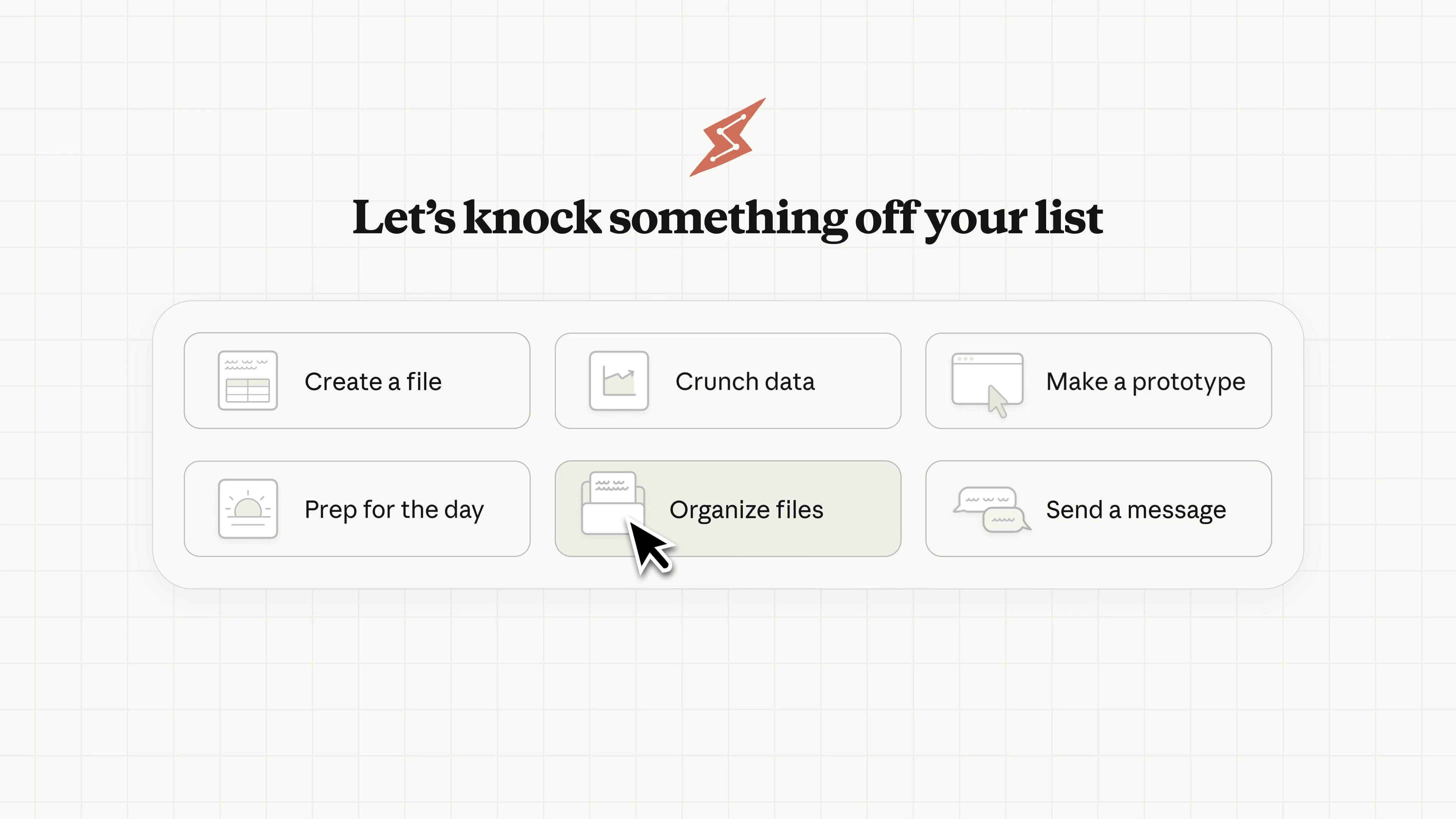
- 访问 claude.ai 并登录你的账户
- 下载 macOS 版 Claude 桌面应用
- 按照安装向导操作
- 使用你的 Claude 凭据登录
启用 Cowork 功能
安装完成后,在桌面应用中启用 Cowork:
- 打开 Claude Desktop
- 导航到 设置 → 功能
- 开启 Cowork(研究预览版)
- 如提示则重启应用
第二步:授予文件夹访问权限
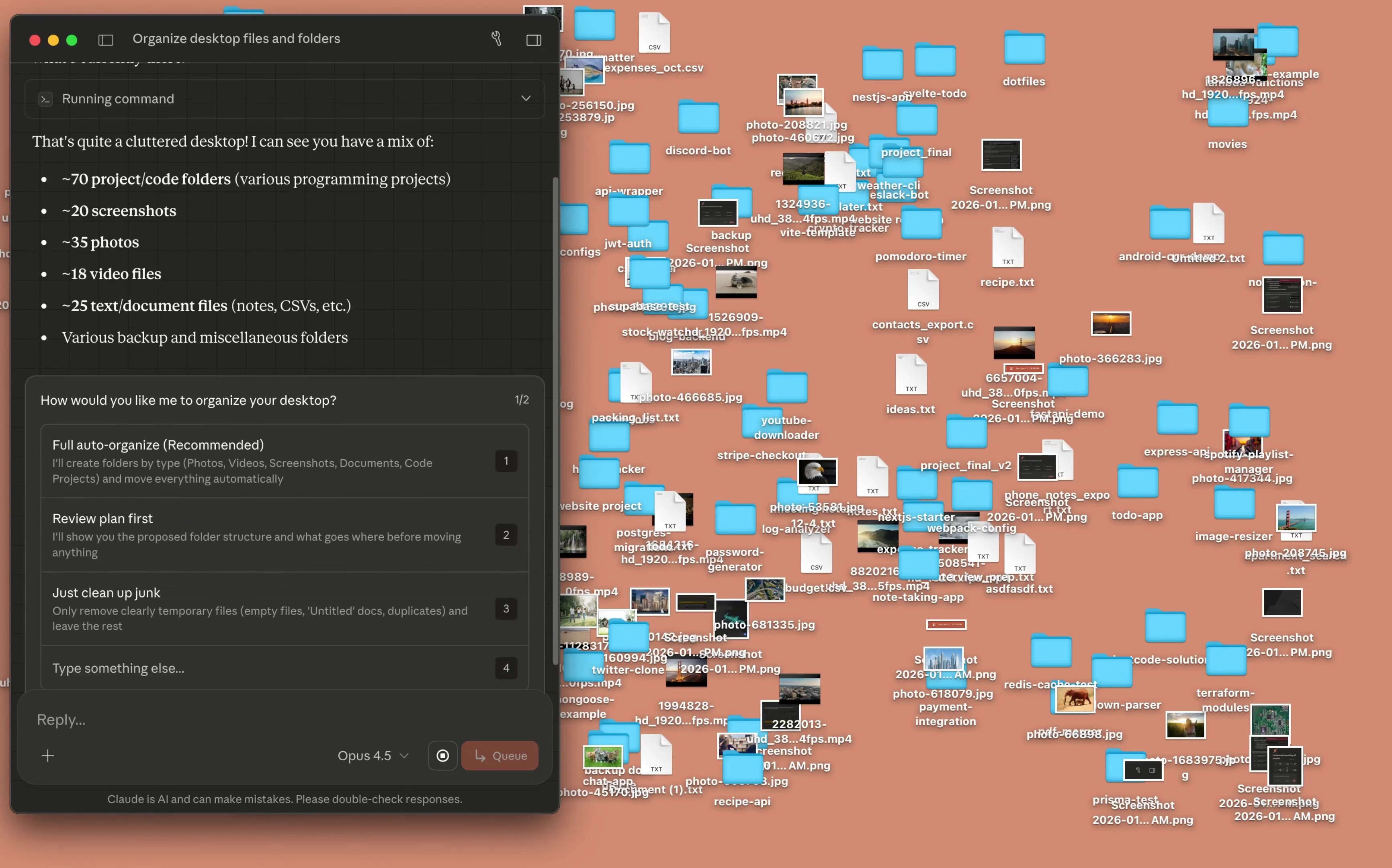
Cowork 强大功能的关键在于让它访问你的文件。以下是安全操作方法:
指定工作文件夹
推荐的文件夹结构:
~/Documents/CoworkSpace/
├── input/        # 你想让 Claude 处理的文件
├── output/       # Claude 保存结果的位置
└── projects/     # 进行中的项目文件夹
安全最佳实践
| 应该做 | 不应该做 |
|---|---|
| 授权访问特定项目文件夹 | 授权访问整个主目录 |
| 使用专用的 "CoworkSpace" 文件夹 | 包含敏感数据的文件夹 |
| 分享前审查文件 | 分享包含 API 密钥或密码的文件夹 |
| 任务完成后撤销访问权限 | 永久保留广泛的访问权限 |
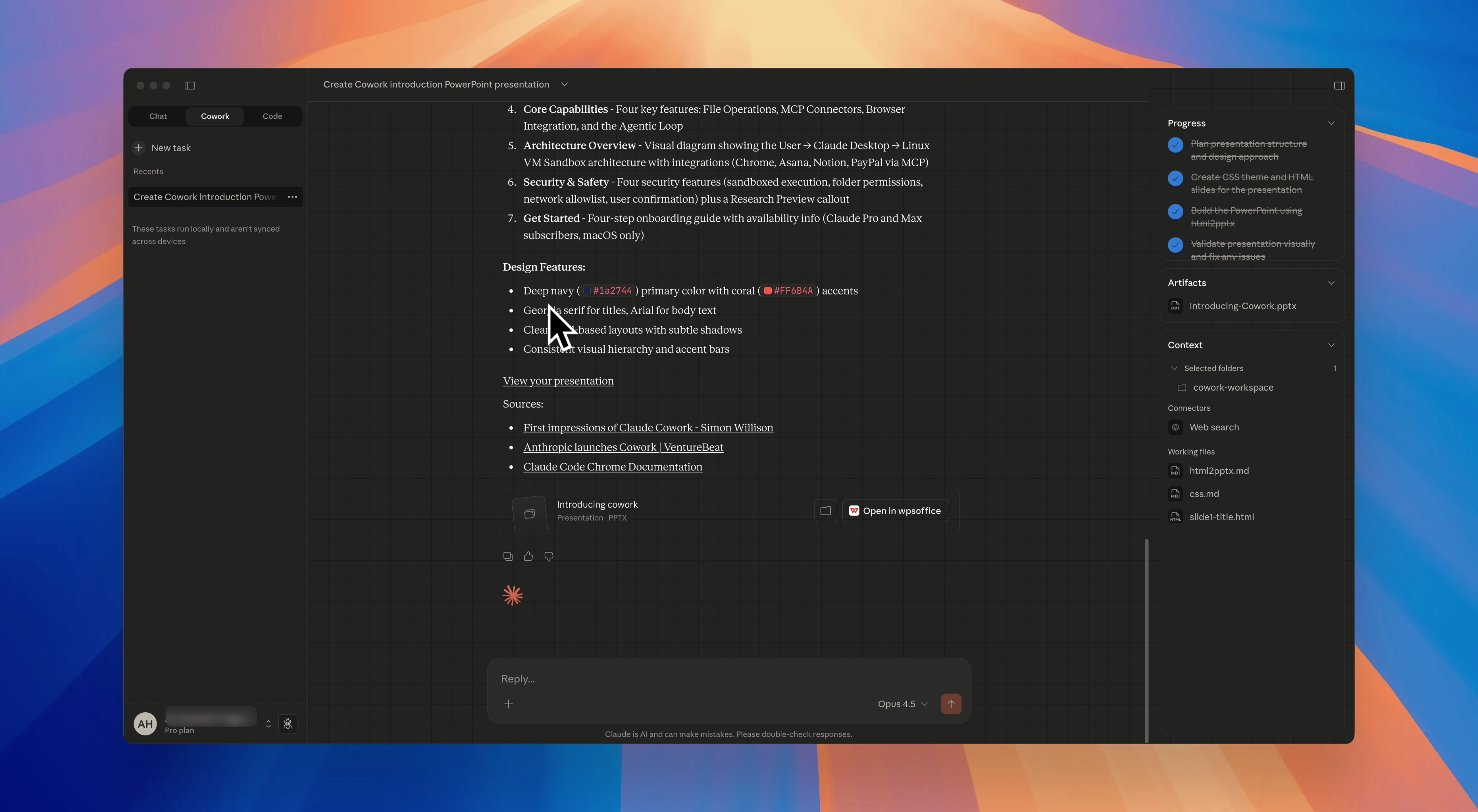
第三步:你的第一个 Cowork 任务
让我们通过一个简单的例子:整理杂乱的下载文件夹。
任务描述
"按文件类型整理我的下载文件夹,根据内容用有意义的名称重命名文件,并创建一份发现内容的摘要。"
分步流程
- 授予访问权限:给 Cowork 访问你的下载文件夹
- 描述任务:用自然语言输入你的请求
- 审查计划:Claude 会展示它打算做什么
- 批准并执行:确认让 Claude 继续
- 审查结果:检查整理好的文件和摘要
示例输出
📁 Downloads(已整理)
├── 📁 文档/
│   ├── 2025年税务申报.pdf
│   ├── 一月会议记录.docx
│   └── 项目提案.pdf
├── 📁 图片/
│   ├── 巴黎度假-001.jpg
│   └── 应用设计截图.png
├── 📁 代码/
│   └── 网站备份.zip
└── 📄 整理摘要.md
第四步:高级工作流
工作流 1:研究和报告

场景:你需要研究竞争对手并创建报告。
给 Claude 的指令:
"研究 AI 写作工具领域的前 5 名竞争对手。对于每个竞争对手,找出他们的定价、主要功能和最近的更新。创建一个对比电子表格和一份摘要报告。"
Cowork 会做的事:
- 使用 Chrome 扩展访问竞争对手网站
- 收集定价和功能信息
- 创建包含对比数据的 Excel 电子表格
- 撰写综合摘要文档
工作流 2:邮件和沟通管理
场景:清理和回复邮件。
给 Claude 的指令:
"审查我的收件箱,按优先级对未读邮件进行分类,为前 5 封紧急邮件起草回复,并从需要采取行动的邮件中创建任务列表。"
要求:启用 Gmail 连接器
工作流 3:从文档中分析数据
场景:分析费用收据以准备报税。
给 Claude 的指令:
"处理 'receipts' 文件夹中的所有收据图片。提取商家名称、日期、金额和类别。创建一个按月份和类别组织的电子表格,并计算总计。"
输出示例:
| 日期 | 商家 | 类别 | 金额 |
|---|---|---|---|
| 2026/01/05 | 办公用品店 | 办公用品 | ¥142.50 |
| 2026/01/08 | Zoom | 软件 | ¥15.99 |
| 2026/01/12 | 东方航空 | 差旅 | ¥485.00 |
第五步:专业技巧和最佳实践
技巧 1:指令要具体

不好的例子:
"整理我的文件"
好的例子:
"审查 'contracts' 文件夹中的所有 PDF 文件,识别最后一页缺少签名的文件,创建一个包含文件名和需要签名页码的列表。"
技巧 2:使用渐进式任务
将复杂工作分解为步骤:
- 首先:"分析这个文件夹中的文件,告诉我你发现了什么"
- 然后:"根据你的分析,建议一个组织方案"
- 最后:"执行我们讨论的组织方案"
技巧 3:利用计划-审查-执行循环
你:"整理我的项目文件"
Claude:[展示详细计划]
你:"实际上,把 'archive' 文件夹单独保留"
Claude:[更新计划]
你:"继续"
Claude:[执行]
技巧 4:创建可重复使用的指令
将常用工作流保存为文本文件,方便复制粘贴:
## 周报生成器
1. 审查 /projects 中本周更新的所有文件
2. 总结关键变更和进展
3. 识别阻碍或延迟的事项
4. 创建格式化的 markdown 报告
5. 保存到 /reports/weekly-[日期].md
常见使用场景模板
产品经理
"分析 'feedback' 文件夹中的所有客户反馈文件。按以下类别分类反馈:功能请求、bug、用户体验问题和好评。创建一个前 10 项最常提及的事项优先级列表,附带频率统计。"
内容创作者
"审查 'drafts' 文件夹中的所有草稿文章。对于每篇文章,评估完成状态(可发布、需编辑、需研究)。根据主题和季节相关性创建发布日历建议。"
咨询顾问
"处理过去一个月的所有客户会议记录。提取行动项、已做决定和后续任务。创建按客户分类的摘要和主任务列表。"
研究人员
"分析 'research' 文件夹中的所有 PDF 论文。提取关键发现、方法论和引用。创建按主题组织的文献综述大纲。"
常见问题排查
问题:Claude 无法访问文件
解决方案:在设置 → 权限中重新授予文件夹访问权限
问题:任务耗时太长
解决方案:
- 分解为更小的任务
- 减少处理的文件数量
- 更具体地说明你需要什么
问题:结果不符合预期
解决方案:
- 在执行前审查 Claude 的计划
- 提供更具体的指令
- 使用示例来澄清期望
集成到你的工作流
使用 Chrome 扩展
启用网页浏览功能:
- 安装 Claude Chrome 扩展
- 授予必要的网站权限
- 仅在受信任的网站上使用
- 在网页任务期间监控 Claude 的操作
使用第三方应用
通过 Anthropic 的 Connectors 连接:
- Canva:设计自动化
- Gmail:邮件管理
- Google Drive:文档访问
- Slack:团队沟通
衡量你的生产力提升
跟踪你的效率改进:
| 任务 | 手动时间 | 使用 Cowork | 节省时间 |
|---|---|---|---|
| 费用报告 | 2 小时 | 10 分钟 | 91% |
| 文件整理 | 1 小时 | 5 分钟 | 92% |
| 研究摘要 | 4 小时 | 30 分钟 | 87% |
| 邮件分类 | 每天 30 分钟 | 每天 5 分钟 | 83% |
下一步
当你熟悉基本任务后,可以探索:
- 多步骤工作流,结合研究、分析和输出
- 定时任务,用于重复性工作
- 团队工作流,使用共享文件夹
- 与其他 AI 工具集成
Claude Cowork 通过处理那些占用你生产时间的繁琐、耗时任务来改变你的工作方式。从简单任务开始,建立信心,然后逐步扩展到更复杂的工作流。关键是把 Cowork 当作一个需要清晰指令的能干助手 —— 你沟通得越好,得到的结果就越好。
参考来源: